Cambio de SSD para notebook en La Serena
Cambio de SSD para notebook en La Serena: si tu equipo tarda en iniciar o se congela al abrir programas, reemplazar el disco puede ser la mejora más notoria antes de comprar otro. Revisamos qué tipo de SSD acepta tu modelo, el estado del disco actual y cómo pasar tu información.
Atención solo con cita previa · Trabajo en taller · Retiro y entrega coordinados
- Solo con cita previaCoordinada por WhatsApp
- Diagnóstico con plazo1 a 3 días hábiles
- Garantía por escrito30 días hábiles por servicio
- 6 años de experienciaTaller en La Serena
HDD o SSD: la diferencia
Un disco duro (HDD) lee la información con piezas mecánicas que giran; un SSD usa memoria sin partes móviles. Por eso el SSD responde mucho más rápido al iniciar Windows y abrir programas, hace menos ruido y tolera mejor los golpes.
SSD SATA o NVMe
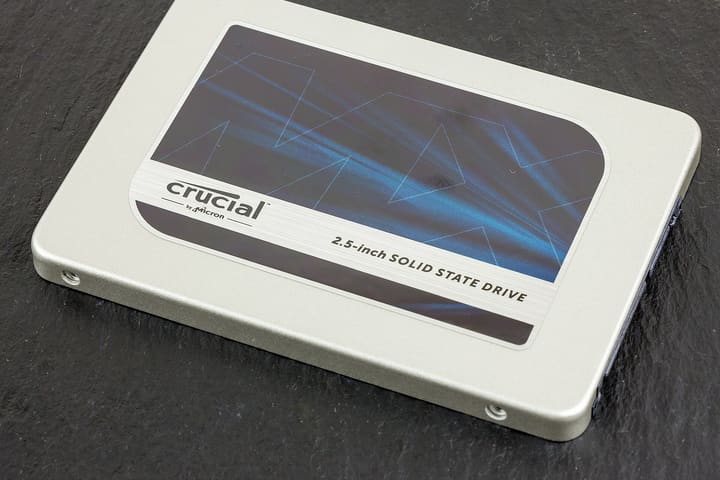
Hay dos grandes tipos de SSD para notebook, y tu equipo acepta uno, otro o ambos según su placa:
- SATA de 2,5 pulgadas: mismo formato que un disco duro tradicional.
- M.2 SATA: formato de tarjeta, con la velocidad de SATA.
- M.2 NVMe: formato de tarjeta, más rápido en transferencias grandes. Para el uso diario, el salto más notorio es pasar de HDD a cualquier SSD.
Envíanos marca y modelo por WhatsApp. Con esos datos (y una foto si hay daño visible) revisamos compatibilidad y disponibilidad de repuesto antes de que vengas.
Enviar marca y modeloCompatibilidad con tu modelo
Un SSD M.2 puede verse igual que otro y no funcionar en tu notebook. Verificamos el tipo de ranura, el largo admitido, si es SATA o NVMe y si hay espacio para un segundo disco. Por eso pedimos la marca y el modelo exacto antes de cotizar.
Clonación o instalación limpia
Hay dos formas de dejar listo el nuevo disco:
- Clonación o migración: copiamos tu sistema, programas y archivos al SSD, para que sigas como estabas.
- Instalación limpia: instalamos Windows desde cero y traspasamos solo tus archivos. Conviene si el sistema tenía errores o estaba muy cargado.
Respaldo de tus archivos
Si el disco actual tiene errores, el respaldo va primero. Indica qué información es importante; si el disco está muy dañado, puede requerir una recuperación de datos antes del cambio.
Qué capacidad elegir
Como referencia general, según el uso:
- 256 GB: justo para navegar, documentos y clases en línea.
- 512 GB: cómodo para la mayoría de las personas, con espacio para programas y archivos.
- 1 TB o más: si trabajas con fotos, video, proyectos pesados o juegos.
Si además necesitas más memoria
Si el notebook se pone lento con varias ventanas abiertas, la RAM también puede ser parte de la solución. La revisamos en la misma consulta.
Valor del servicio
Se cotiza según el trabajo y los repuestos necesarios.
El valor depende del modelo, de la capacidad elegida y de si se clona el sistema o se hace una instalación limpia.
La cotización indica el alcance, los repuestos y las condiciones antes de autorizar la intervención. Sin cargos que no hayas aprobado.
Preguntas frecuentes
- ¿Cambiar a SSD hace más rápido cualquier notebook?
- Suele mejorar el inicio y la apertura de programas cuando el equipo usa un disco mecánico. Si la lentitud tiene otra causa, te lo decimos antes de recomendarlo.
- ¿Pierdo mis archivos al cambiar el disco?
- No, si se acuerda la clonación o el respaldo. Indícalo al consultar para definir cómo se hará.
- ¿Puedo dejar el disco antiguo como segundo disco?
- Depende del modelo: algunos tienen espacio para dos unidades y otros no. Lo revisamos con la marca y el modelo.
- ¿NVMe siempre es mejor que SATA?
- Es más rápido en transferencias grandes, pero solo sirve si tu notebook lo admite. Para el uso diario, la diferencia notoria es pasar de HDD a SSD.
Antes de escribir
- Marca y modelo del equipo.
- Qué ocurre y desde cuándo.
- Si hubo golpe, líquido o cambio reciente.
- Si tienes archivos importantes sin respaldo.
Envíanos marca y modelo para revisar compatibilidad
Con la marca y el modelo exacto revisamos qué SSD acepta tu notebook y cómo pasar tu información.
Cotizar cambio de SSDEl mensaje se abre en WhatsApp para que lo revises antes de enviarlo. La cita se acuerda en la conversación.